
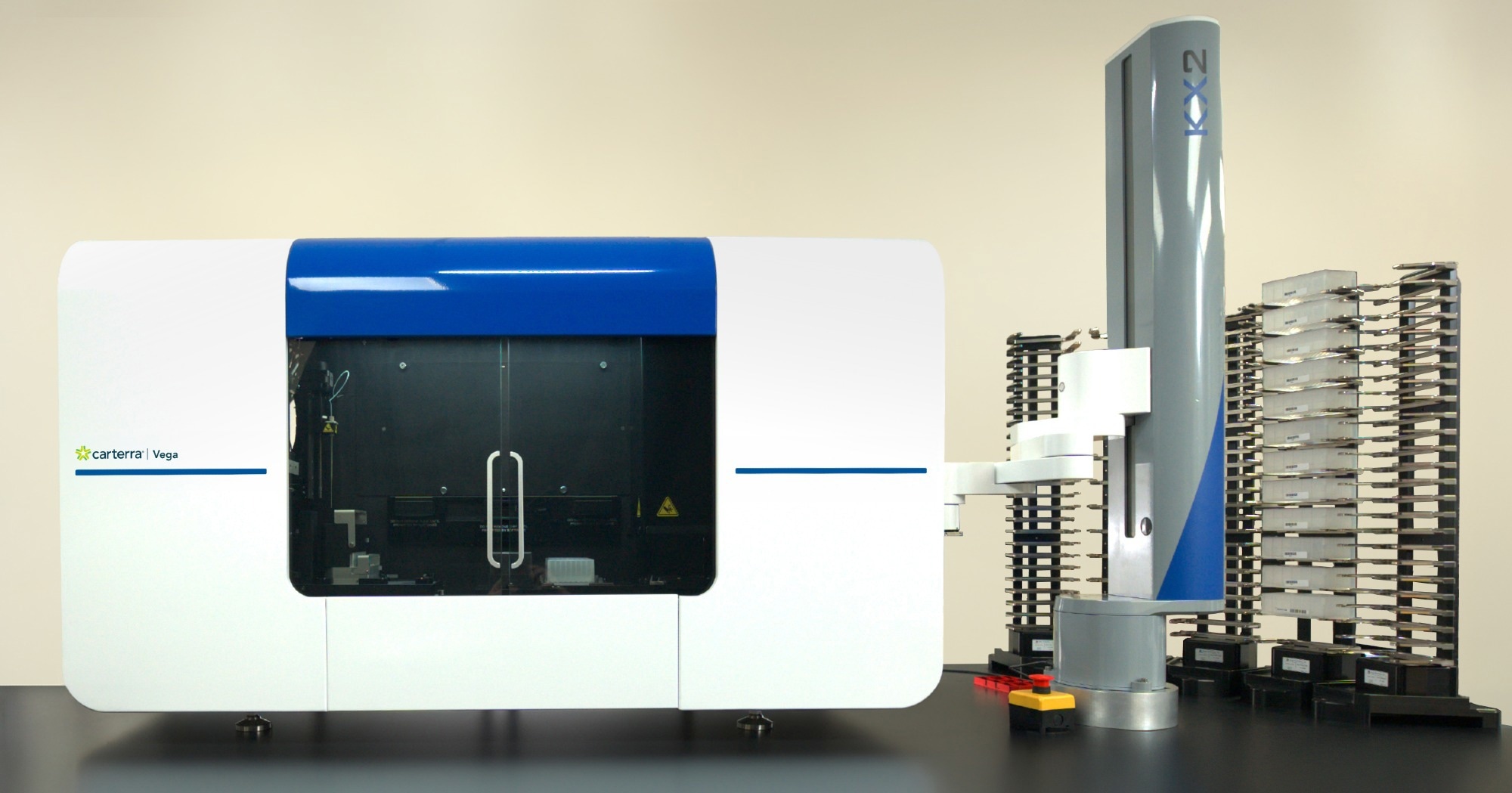




ゲームではなく OLED モニターで作業している人なら、文字のエッジに色が付く現象をよく知っています。 Windows 用の無料オープン ソース プログラム OLEDTextFix は、QD-OLED および WOLED モニターおよびパネルでの色にじみを軽減することを目的としています。これを行うために、個々のアプリケーションでフォントを作成するのではなく、完成したデスクトップ イメージを処理します。したがって、修正はアプリケーション全体に影響を与えるはずです。この問題自体は既知であり、私たちの長期にわたる OLED の経験からも問題でした。モニターはほぼ完璧です。
発表後に続きを読む
Samsung の QD-OLED ディスプレイにカラフルなエッジが表示されるのはなぜですか?その理由はサブピクセルの配置にあります。 Windows ClearType は、赤、緑、青が隣り合う垂直 RGB バンドを持つ LCD 用に設計されています。 QD-OLED では通常、緑のサブピクセルが赤と青のサブピクセルの上に配置されるため、黒の背景に明るいフォントでは、文字の上端に緑のフリンジが表示され、文字の下端にマゼンタのフリンジが表示されます。 WOLED パネルは、RGB サブピクセルに加えて 4 番目のより白いサブピクセルを使用して輝度を高めます。サブピクセル マップは、古いパネルでは RWBG 順に、新しいパネルでは RGWB 順に表示されます。 ClearType を使用すると、縦線に赤と緑の境界線が表示されます。 2026 年以降の V ストライプ QD OLED やタンデム RGB WOLED など、クラシックな RGB ストリップ レイアウトを備えた新しい OLED は補正の必要がありません。
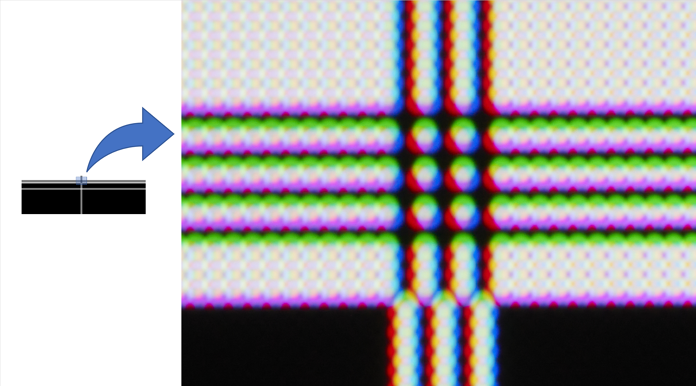
(画像: Mark Mantel / heise online)
オーバーレイごとの補正
OLEDTextFix は、Windows DXGI デスクトップ複製インターフェイスを通じて画像をキャプチャし、サブピクセルの物理的な位置に応じて GPU 上のカラー チャネルを変更し、上部の透過性静止画をクリックするオーバーレイとして結果を画面上に表示します。これは、フォント レンダラー、ドライバー、レジストリへの介入が必要ないことを意味します。このアプローチは完全には完了していません。スタート メニュー、タスクバー、通知は部分的にカバーの上にあり、修正されていません。スクリーンショットと画面録画では、画像が編集されていない状態が意図的に表示されているため、通常のスクリーンショットではその効果が記録されません。

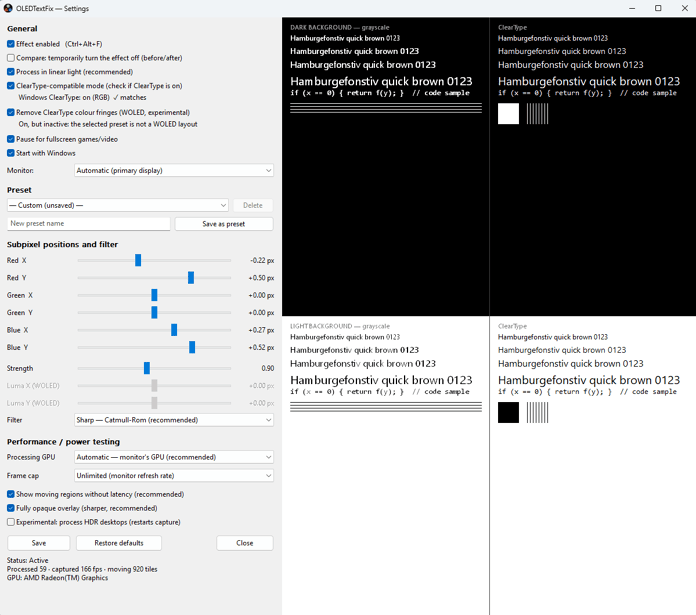
OLEDTextFixのインターフェースは明確で、ツールは使いやすいです。マッププレビューで変更をすぐに確認できます。
このプログラムには、たとえば WQHD 解像度 (2560 × 1440 ピクセル) の 27 インチまたは 4K/UHD の 32 インチなど、QD-OLED 用の事前構成されたプロファイルが付属しています。開発者は、RTINGS、Notebookcheck、PC Monitor、TFTCentral によるテストでマクロ写真を使用してサブピクセルの位置を決定しました。利用可能なフィルターはシャープでバランスが取れており、スムーズです。開発者によると、1440p および暗い背景の 27 インチ QD-OLED のシミュレーションでは、OLEDTextFix はカラーフリンジをほぼ 60 ~ 70 パーセント減少させると想定されていますが、明るい背景では約 17 ~ 18 パーセントしか減少しません。
初体験
2 つの QD-OLED ディスプレイを備えたツールの第一印象を得ました。 4K 解像度と QD-OLED パネルを備えた Dell S3225QC では、テキスト表示の違いはごくわずかでした。ピクセル密度が高いため、これは予想されていました。 OLED、VA、IPS パネルを搭載したゲーム モニターの比較テストでは、WQHD ディスプレイを搭載した 27 インチ Acer Predator X27U W3 でこの補正が最も顕著に見られました。どちらの場合も、垂直線の縫い目は留まるか、周期的に少し脈動します。レタッチが有効になる前に画像を休ませる必要があることも明らかでした。マウスを 1 回動かすだけで、縫い目が再び表示されます。それらは、マウスをしばらく静止させた後にのみ消えました。これは、オーバーレイ処理により補正された画像が約 1 フレーム遅延するという開発者の声明と一致しています。 「遅延なしで移動領域を表示」オプションでは、この遅延なしで移動領域が表示されますが、そこでは修正されません。

WQHD 解像度の Acer Predator X27U W3 などの 27 インチ モデルでは、境界補正の効果は、ピクセル密度が高いモニターよりも顕著です。
効果は無料で得られるものではありません。このツールは GPU で計算するため、コンピューターはより多くの電力を消費します。 OLEDTextFix を使用しない場合、Ryzen 5 5600G と統合グラフィックス ユニットを搭載したテスト コンピューターと静止状態のデスクトップでシステム全体で約 23 ワットを測定しました。補正を有効にすると、メーターは 25 ~ 32 ワットを示しました。マウス ポインタが画面上で移動したり、ウィンドウを移動したりすると、コンピュータは 56 ワットを消費します。
発表後に続きを読む
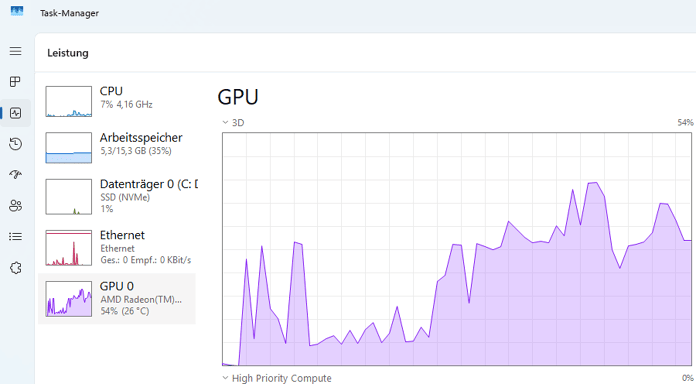
デスクトップが静止している場合でも、OLEDTextFix により GPU に負荷がかかり、ウィンドウが移動すると (曲線の右側で) 負荷が増加します。
OLEDTextFix は、バージョン 2004 以降の Windows 10 および Windows 11 で実行され、DirectX 11 対応 GPU が必要です。ダウンロードは、プロジェクトのリリース ページから zip アーカイブとして入手できます。 EXE ファイルは署名されていないため、Windows SmartScreen を起動すると警告が表示される場合があります。デフォルトでは、プログラムは更新を毎日チェックし、新しいバージョンを SHA-256 チェックサムと比較します。ただし、EXE とハッシュは同じソースからのものであるため、これは破損したダウンロードから保護するだけであり、侵害されたリリースからは保護しません。設定はプログラムフォルダー内のOLEDTextFix.iniファイルで完了します。ユーザーは、自動的に選択されたプロファイルと現在のパネルを比較する必要があります。開発者はこのツールを実験的なものとして分類しています。彼はまだ実際のパネルで WOLED プロファイルをテストしていません。何か問題が発生した場合は、Ctrl + Alt + F を押すと効果がすぐに変更されます。
(bkr)
Leave a comment